Configuration des fonctions Peppol

Avec la version 3.67, il est désormais possible de déterminer automatiquement l’identifiant Peppol des clients à partir du numéro de TVA et de l’enregistrer.
Afin de pouvoir utiliser ces nouvelles fonctionnalités de manière optimale, veuillez suivre les étapes ci-dessous.
1. Ouvrir les paramètres
Ouvrez les paramètres généraux via Données de base → Paramètres (raccourci clavier Ctrl + H). Passez ensuite au dossier Général et ouvrez le sous-dossier Peppol.
Dans cette section, vous définissez la destination d’impression pour tous les clients pour lesquels l’identifiant Peppol devra être enregistré automatiquement par la suite – soit via la baguette magique dans la fiche client, soit via l’exécution globale.
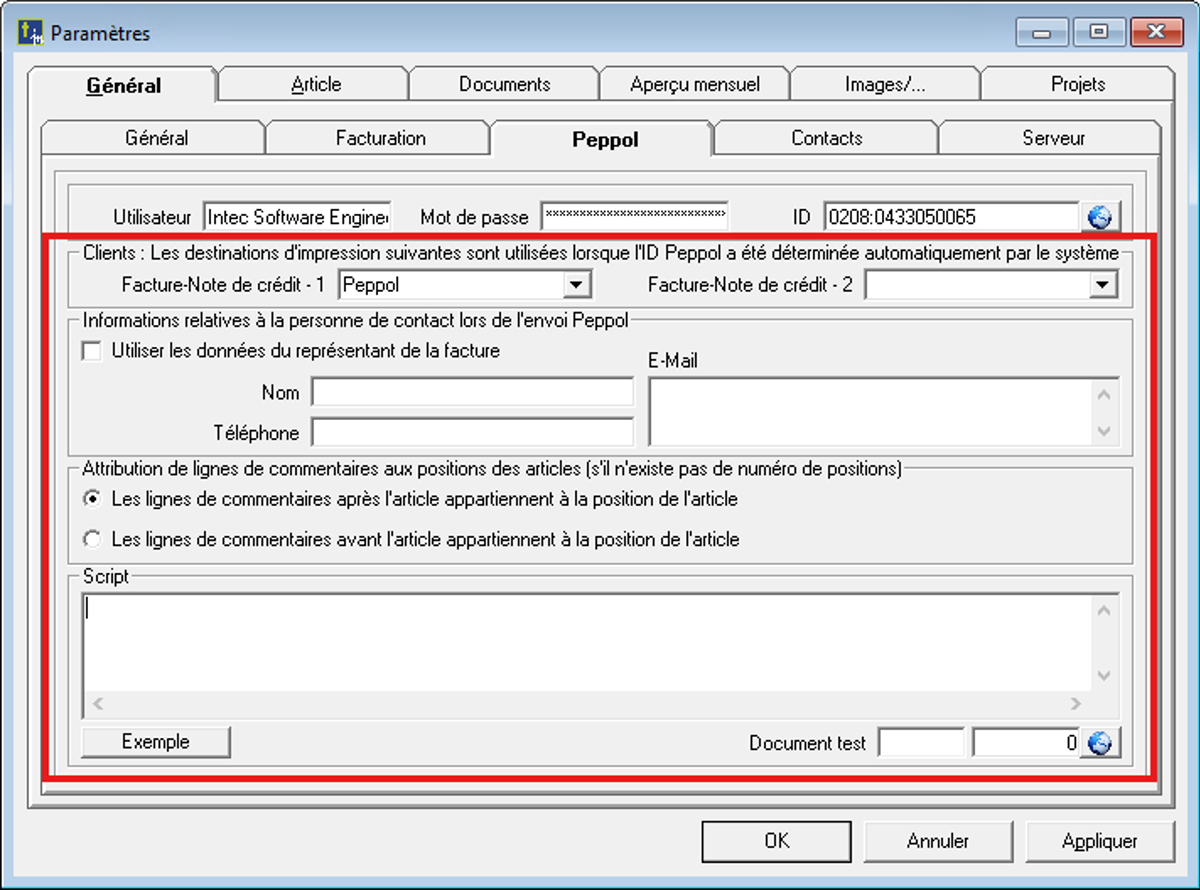
Au moins l’un des deux champs doit être défini sur « Peppol » ou « Peppol avec aperçu ». L’autre champ peut contenir n’importe quelle destination d’impression.
2. Adapter l’identifiant Peppol des clients (Maj + Ctrl + F3)
Via Divers → Adapter l’identifiant Peppol des clients (Maj + Ctrl + F3), les identifiants Peppol peuvent être déterminés et enregistrés automatiquement.
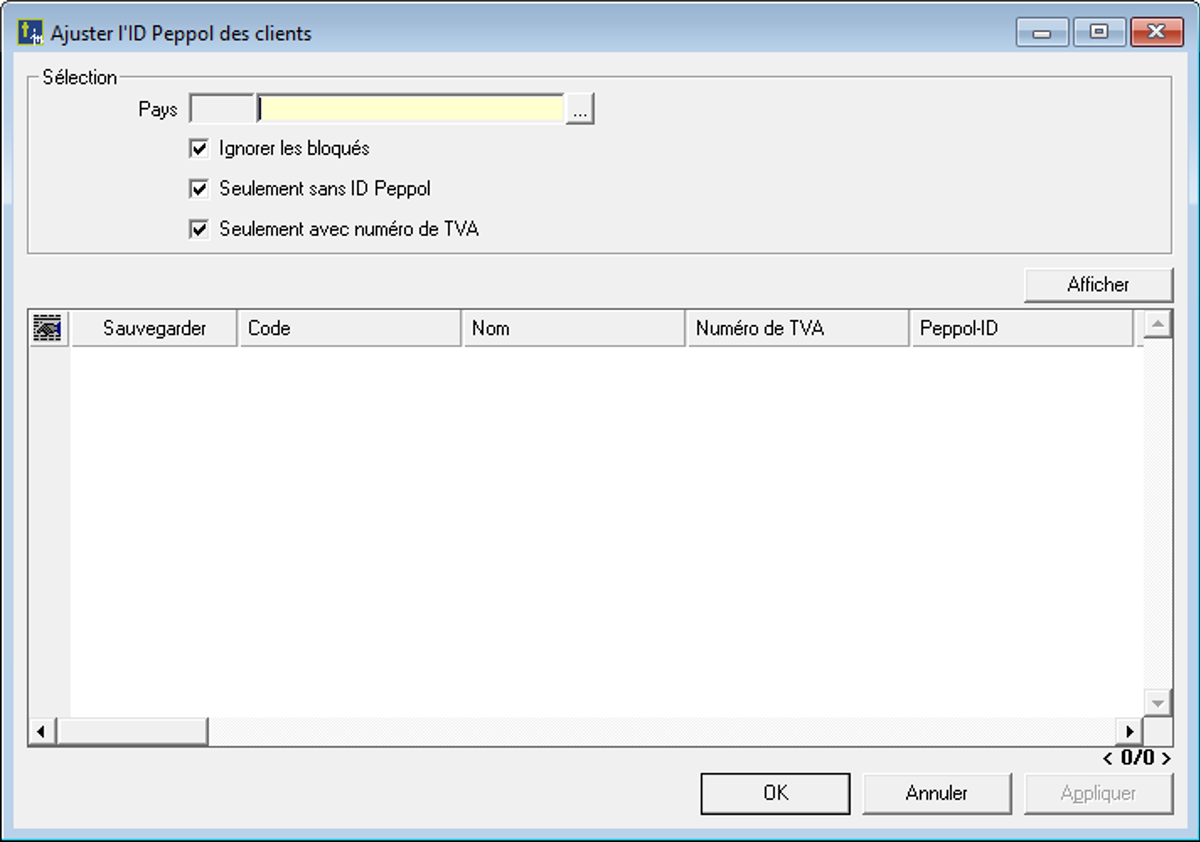
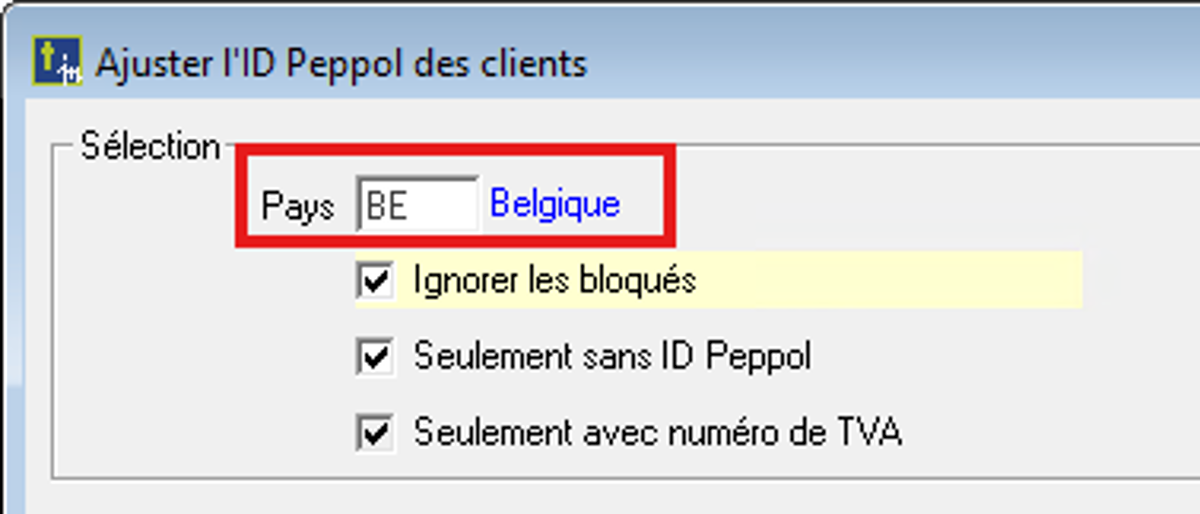
Code pays
- Entrez BE si seuls les clients belges doivent être traités.
- Si le champ est laissé vide, tous les clients pour lesquels le système peut déterminer un identifiant Peppol à partir du numéro de TVA seront pris en compte.
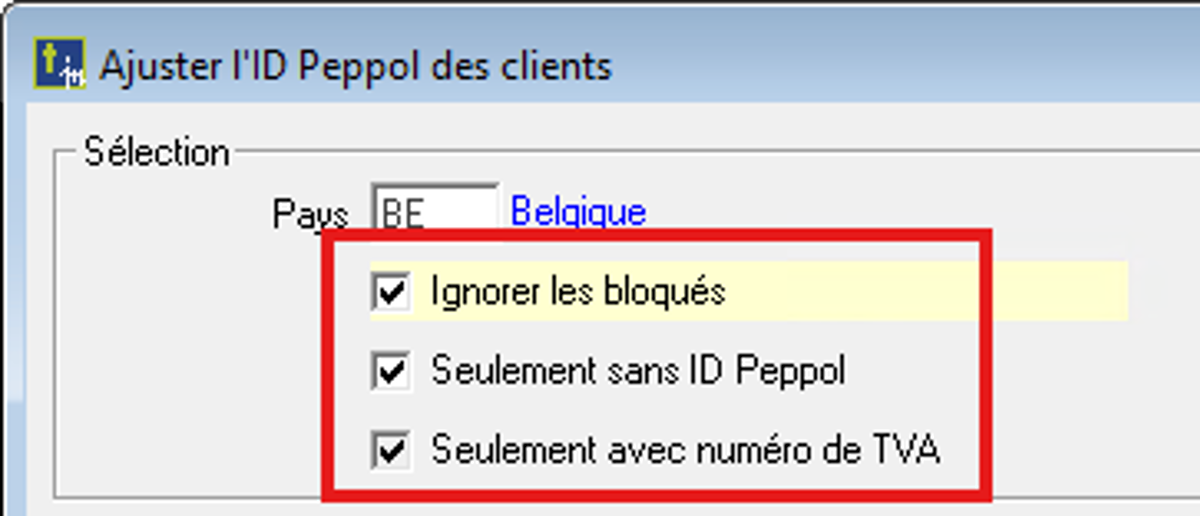
Options
- Ignorer les bloqués
Les clients bloqués ne seront pas pris en compte. - Uniquement sans identifiant Peppol
Seuls les clients qui n’ont actuellement aucun identifiant Peppol seront vérifiés.
Si la case est décochée, l’outil vérifie également si les identifiants Peppol déjà enregistrés sont toujours valides. - Uniquement avec numéro de TVA (toujours actif)
Les clients sans numéro de TVA ne peuvent pas être vérifiés, car aucun identifiant Peppol ne peut être déterminé.
Procédure
- Sélectionnez les filtres souhaités et cliquez sur Afficher.
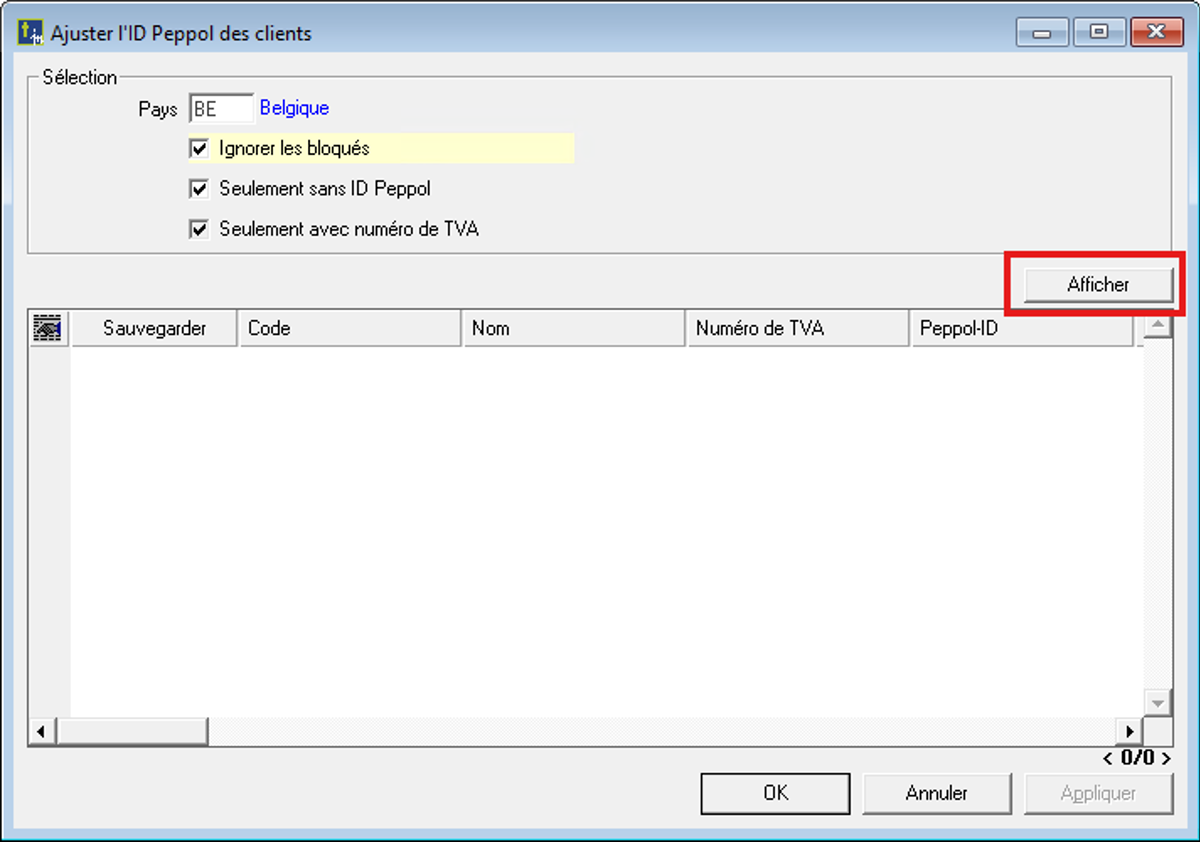
- Une fenêtre d’information affiche d’abord le nombre de résultats trouvés.
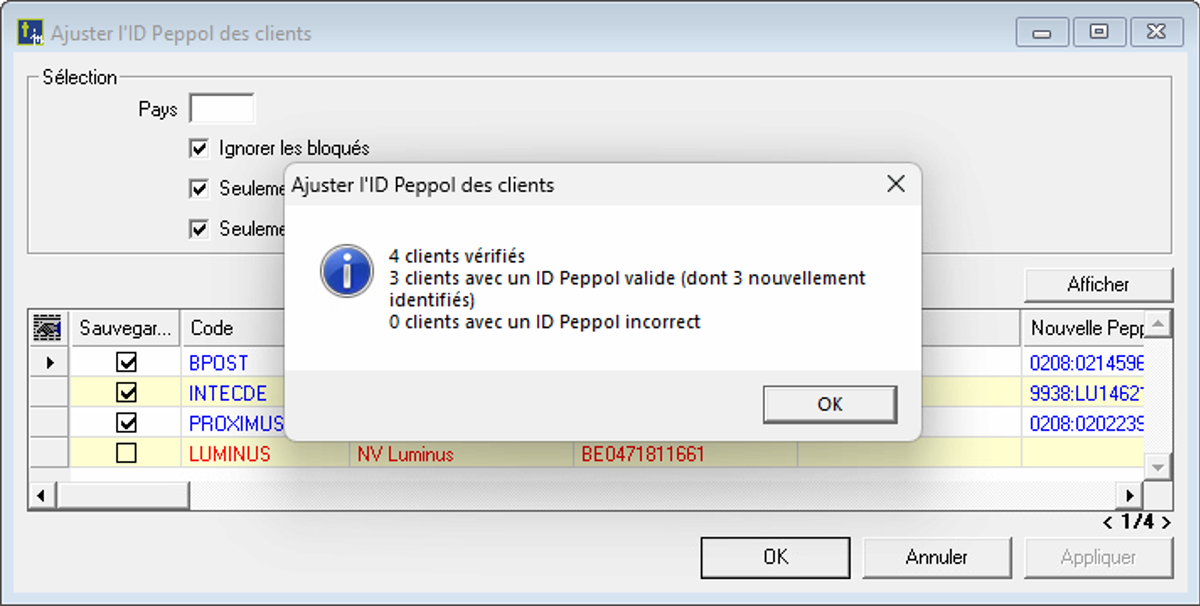
- En arrière-plan, une liste complète des clients apparaît. Lorsqu’un identifiant est déterminé, il est affiché directement dans la colonne correspondante.
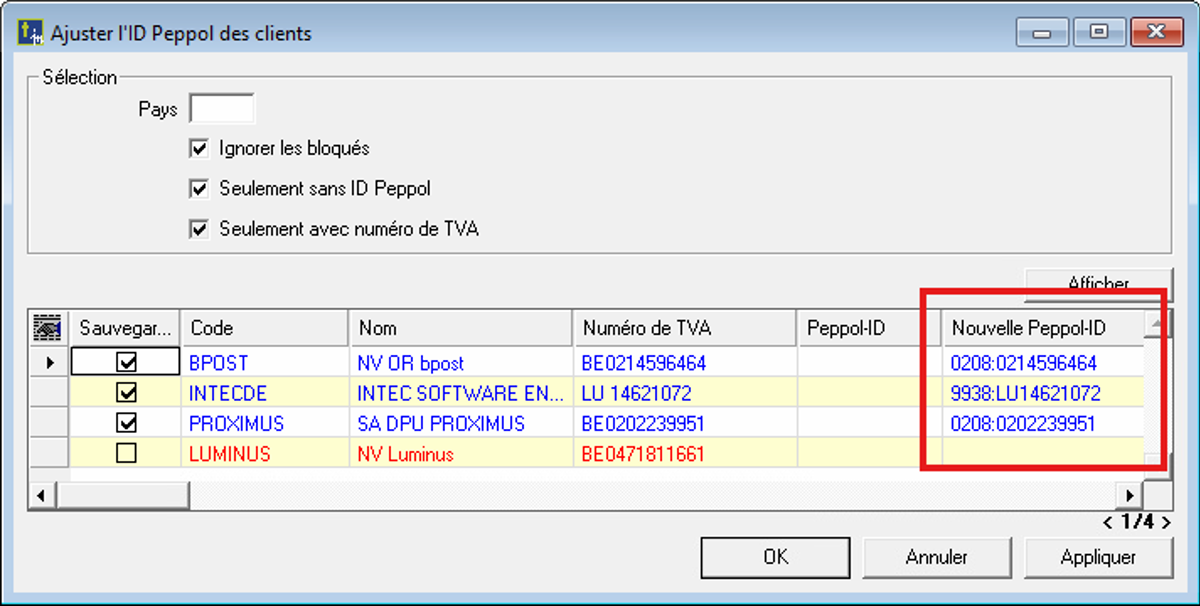
- Ce n’est qu’en cliquant sur Appliquer que les nouveaux identifiants Peppol ou les identifiants mis à jour sont définitivement enregistrés. Une autre fenêtre vous informe du nombre de modifications effectuées.
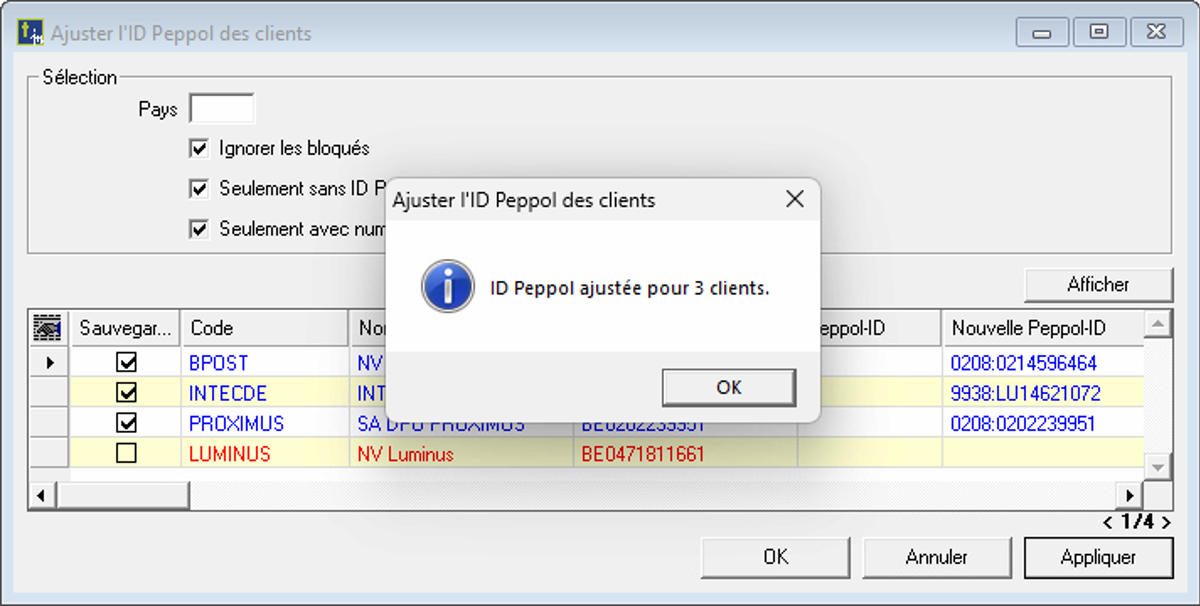
Si une destination d’impression a été définie auparavant dans les paramètres, elle sera également appliquée automatiquement lors de l’enregistrement.
3. Déterminer l’identifiant Peppol via la baguette magique
Dans la fiche client, onglet Gestion des stocks, vous trouverez à côté du champ Identifiant Peppol un bouton baguette magique.
Ce bouton permet également de déterminer automatiquement l’identifiant Peppol d’un client, à condition qu’un numéro de TVA soit enregistré dans la fiche client.
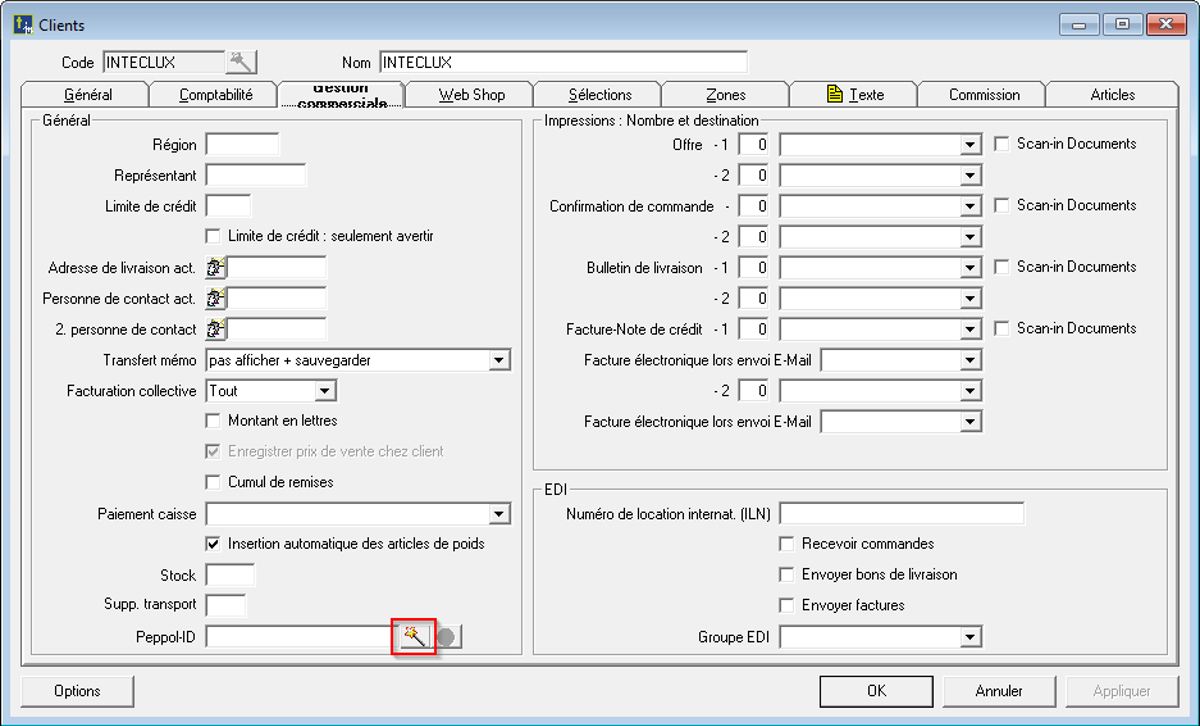
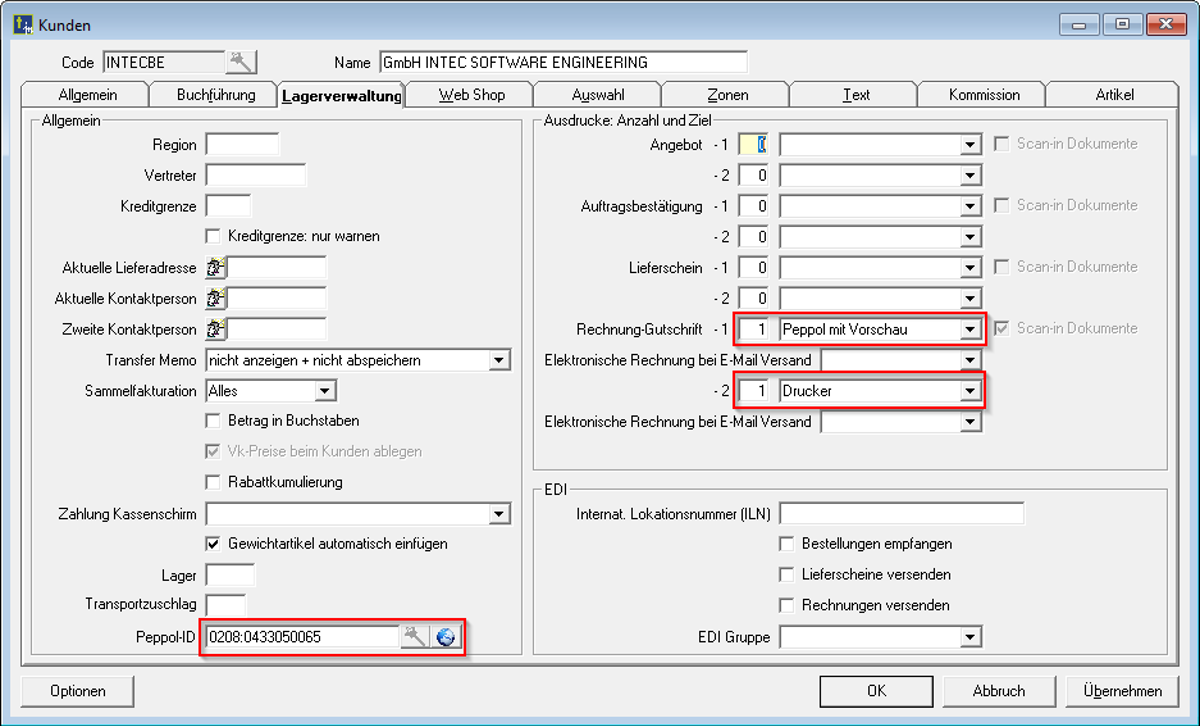
Si les destinations d’impression sont correctement définies dans les paramètres, les champs correspondants dans la fiche client seront également remplis automatiquement.
Dans Book-in Evolution également, l’identifiant Peppol peut être déterminé et enregistré via la baguette magique dans le dossier Comptabilité.
